Tampilkan postingan dengan label Tutorial. Tampilkan semua postingan

GTA SA - Tutorial Wheel Camber or Hellafush Using ZModeler


Description : there may be one of you who want to make a car with tires that tilted position, or often referred to as hellaflush.
Now there is a tutorial made ​​by Hafidh Ichwansyah Yahya, who describes this tutorial, as precisely as possible, for beginners modding :)

Tutorial by : Hafidh Ichwansyah Yahya
Program Used :
- ZModeler
- Alci's IMG Editor

GTA SA - Tutorial Mengganti Audio di GTA San Andreas

Source : Berbagai Situs


Tentunya ada diantara kalian yang ingin mengubah Audio atau iklan iklan yang ada di Radio GTA San Andreas.Kali ini, saya ada solusinya, dan saya sekaligus mengajari kalian tutorialnya, bagi yang belum tau.
Audio di GTA San Andreas dibedakan menjadi 2, yaitu :
Stream dan SFX
Berikut beberapa isi dari Audio Stream
  • AA = Audio Mobil Polisi
  • ADVERTS = Audio Iklan Pada Radio
  • AMBIENCE = Suara Gemericik Air, Kapal, dll
  • BEATS = Audio Music Di Klub, Mission Succes, dll
  • CH = Audio Playback FM
  • CO = Audio K-Rose
  • CR = Audio K-DST
  • CUTSCENE = Audio CUTSCENE Dimulai
  • DS = Audio Bounce FM
  • HC = Audio SF-UR
  • MH = Audio Los Santos
  • MR = Audio Radio X
  • NJ = Audio CSR 103.9
  • RE = Audio K-Jah West
  • RG = Audio Master Sound 98.3
  • TK = Audio WCTR
Berikut beberapa isi dari Audio SFX
  • FEET = Suara Hentakan Kaki
  • GENRL = Suara Mobil, Senjata, Loading dll.
  • PAIN_A = Suara Keluhan CJ
  • SCRIPT = Suara Polisi Melaporkan Kejahatan, Suara Telepon
  • SPC_EA = Suara Pelayan Servis Darurat ( Pemadam Kebakaran, Ambulan, Dll)
  • SPC_FA = Suara Pacar CJ, Pelayan Toko, Speaker Kapal Polisi
  • SPC_NA = Suara Gangstar
  • SPC_PA = Suara CJ
  • SPC_GA = Suara Pedestrian
Nah, itulah beberapa isi dari Audio Stream dan Audio SFX
Berikut tutorialnya

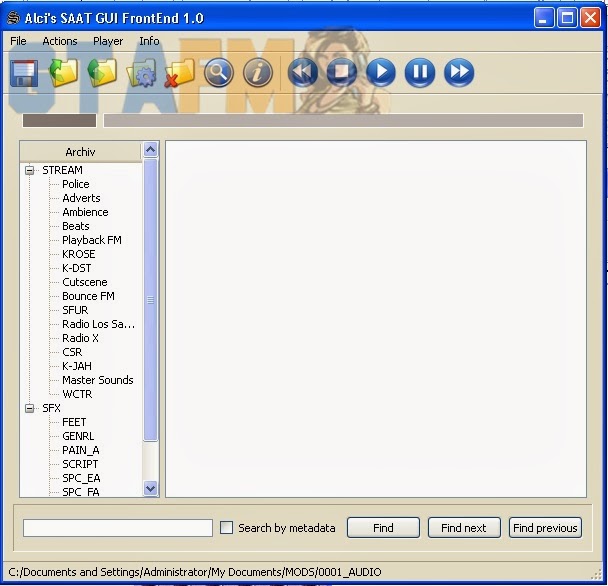
  • Buka Alci's SAAT GUI FrontEnd
  • Untuk Contohnya, saya akan memilih GENRL (untuk audio vehicle) 


  • Lalu, pilih folder Bank yang akan kalian ganti, untuk contohnya, saya memakai Bank_001


  • Setelah di Replace, lalu Klik Save


[NOTE*] Sebelum kalian mereplace Audio GTA San Andreas, ada baiknya anda Backup dulu semua filenya, untuk berjaga-jaga siapa tau akan terjadi Crash..


Belum Punya Alci's SAAT GUI FrontEnd?

Download : [Disini]

List Download Audio Yang Telah Diedit [HD]
SFX [HD] : Disini
STREAM [HD] : Disini
  

Tutorial - Cara Mengurangi Lag Pada Game

 Tentunya banyak orang yang mengeluh, kesal, ataupun marah, karena Game yang anda mainkan begitu LAG, memakai resolusi yang kecil, tentunya membosankan bagi kita, sehingga kita ingin memakai resolusi yang tertinggi, akan tetapi hal tersebut membuat lag pada game yang kita mainin, maka dari itu, admin dapat Dua Buah software yang dapat Mengurangi / Mencegah LAG pada Game..
Software ini berlaku untuk semua Game..
Berikut beberapa Screenshot dari kedua Software tersebut :


Razer Game Booster : Download


Mz Game Accelarator : Download


DOWNLOAD !!

[Note*] Ada baiknya kita memakai kedua software tersebut, karena anda akan mendapatkan hasil yang maksimal.. Dan ini terbukti, admin telah memakainya..

Cara Kerja 

Cara kerjanya sama yaitu mengoptimalkan pada saat komputer/laptop kita pada saat bermain game,dan menghentikan proses yang tidak penting yang dapat membuat lag pada game..

GTA SA - Cara Membuat Radio Sendiri


Assalamualaikum Wr. Wb.
Kali ini, admin akan menjelaskan sedikit tentang tutorial Membuat Radio Sendiri.
Gausah basa-basi lagi, langsung saja ke tutorialnya :

1. Siapkan Lagu Lagu anda yang akan dimasukan ke GTA San Andreas (Harus berformat MP3)
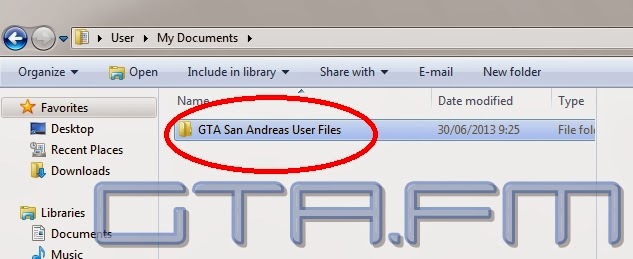
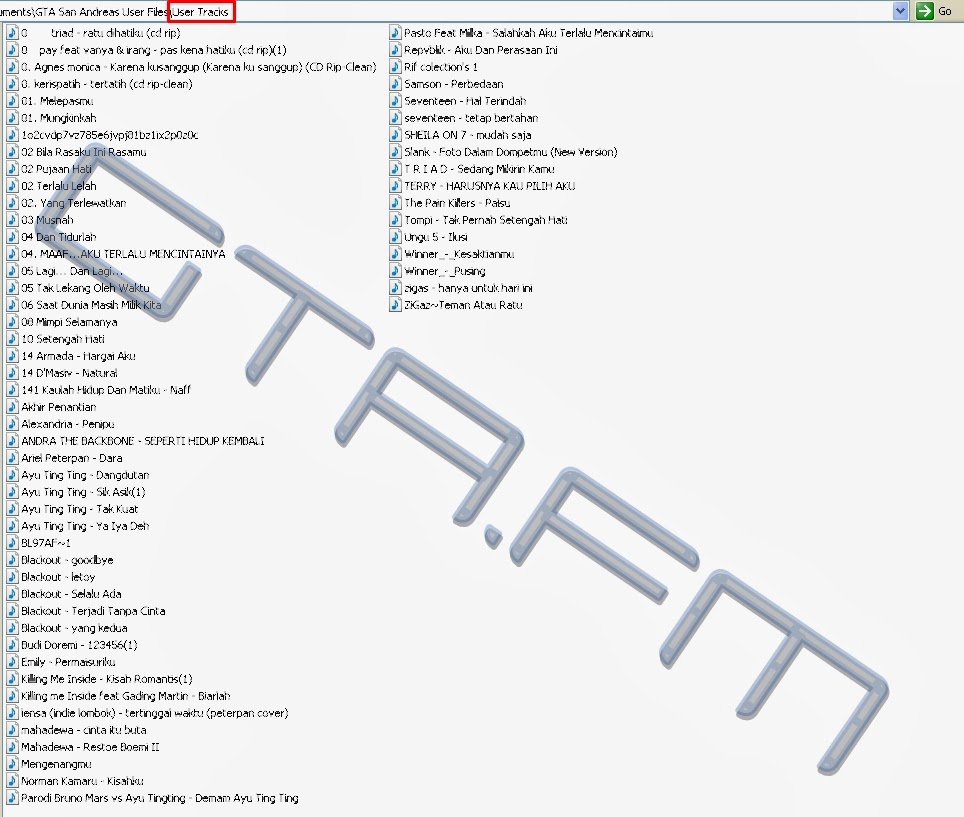
2. Lalu ke "My Document" => "GTA San Andreas User File" => User Tracks
    Seperti Gambar dibawah ini :


3. Masukkan Lagu Lagu yang sudah anda pilih tadi kedalam folder User Tracks


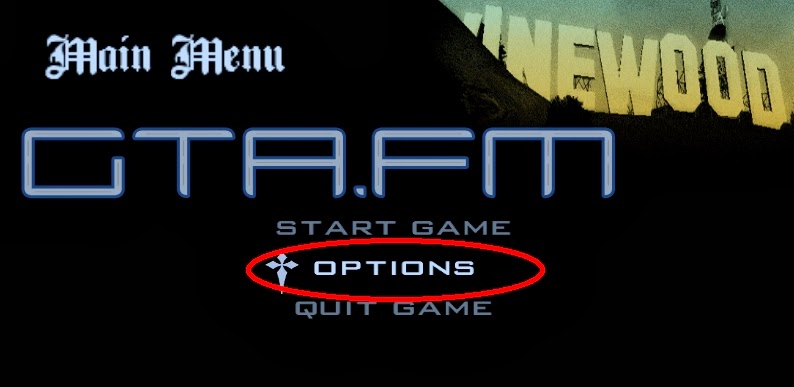
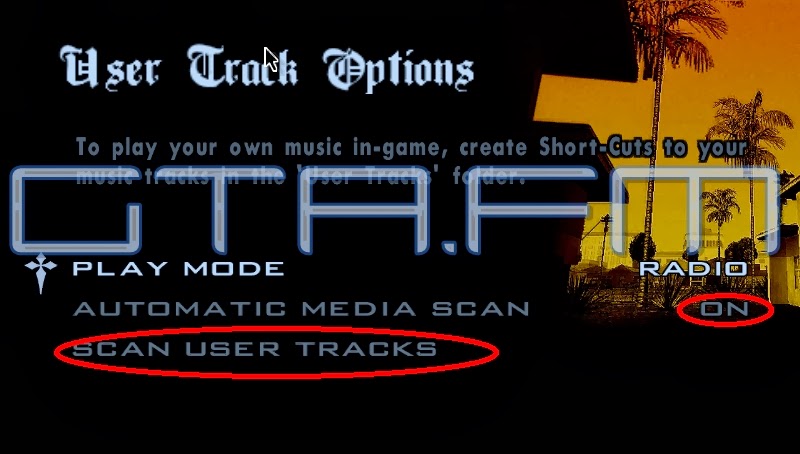
4. Buka game "GTA San Andreas" => "Options" => "Audio Setup" => "User Track Options"


5. Ubah "Play Mode" menjadi "ON" => Ubah "Automatic Media Scan" menjadi "ON". Lalu klik "Scan User Tracks"


6. Cari Saluran " User Tracks Player " untuk mendengar lagu lagu anda..

[Note*] 
1. Setiap memulai game, harap lakukan lagi tutorial di "Step nomor 5".. Walaupun disana sudah tercantum "ON"
2. Tekan "F5" Untuk memindahkan lagu / Next

GTA SA - How To Added Paintjobs With ZModeler


Tutorial By : Khairul Ashfiya


GTA SA - How To Install San Andreas Multiplayer PC

Cara Menginstall San Andreas Multiplayer
     Cara Menginstall San Andreas Multiplayer - Hai semua Para pecinta GTA. Kali ini saya mau bagi-bagi info tentang pendidikan nih, judulnya adalah Cara Menginstall San Andreas Multiplayer.

  daripada berbuat yang nggak-nggak, mendingan main gta san andreas online deh, sekalian nungguin buka. Kan juga bisa main bareng yang lainnya. Ya, San Andreas Multiplayer adalah sebuah mod untuk game GTA SA yang memungkinkan kita untuk bermain secara online bersama yang lainnya. Nah, bagi yang mau coba, Langsung saja..
Check It Out......

UPDATE 17 Nov 2013
1.  Download dulu SAMP nya di sini.
2.  Install SAMP nya.
Cara Menginstall San Andreas Multiplayer

Cara Menginstall San Andreas Multiplayer

Cara Menginstall San Andreas Multiplayer

Cara Menginstall San Andreas Multiplayer 

3.  Jalankan SAMP.exe yang ada di folder gta sa anda.
4.  klik gambar centang.

Cara Menginstall San Andreas Multiplayer 

5.  Masukkan address ini ( karena saya suka main disitu ) atau anda bisa buka tab hosted dibawah list, kamudian klik server sesuka anda.
nextgenstunting.net:7777
Cara Menginstall San Andreas Multiplayer 

6.  Klik ok, Masukkan Username kamu (isi sesuka hati, Punya saya Rhyo Permata) lalu klik tombol yang berwarna hijau.
7.  Enjoy

INGAT! setiap server cara registernya berbeda-beda!

Selamat mencoba!

 Download SA:MP
http://adf.ly/cDJIn

GTA V - Interactive Map for Windows Phone

Panduan resmi dari permainan Grand Theft Auto V untuk Xbox 360 dan PlayStation 3 telah tiba di Windows Phone Store. Aplikasi ini memiliki lebih dari 100 halaman dengan segala sesuatu tentang permainan, dari kontrol untuk tur lengkap melalui lingkungan dan kegiatan di Los Santos dan Blaine County, di mana permainan diatur.

GTA V manual telah lain sumber daya yang sangat berguna bagi siapa saja yang ingin menjelajahi semua konsol game: sebuah peta interaktif, yang dapat dieksplorasi secara detail dan juga memiliki kemampuan zoom.


Aplikasi ini hanya kompatibel dengan Windows Phone 8, memiliki dukungan untuk 12 bahasa termasuk Portugis Brasil dan memiliki 119 MB. Tidak ada biaya di toko resmi dan dapat didownload di link ini.


Sekarang, hanya perlu untuk menunggu Rockstar  meluncurkan GTA: San Andreas pada platform.

Maju telah berjanji bahwa judul akan keluar pada bulan Desember untuk Windows Phone, iOS dan Android, tetapi hanya dua terakhir telah menerima permainan. Perusahaan mengatakan bahwa versi untuk sistem Microsoft akan segera datang, tetapi tidak rinci kapan tepatnya.


GTA SA - Cara Kerja ImVehFT


Banyak yang memiliki masalah dalam menginstal ImVehFt dalam versi 2.0.2, termasuk saya, dalam pengerjaannya saat pertama-tama, apabila anda salah menginstal ImVehFT ataupun memiliki masalah, game GTA San Andreas anda akan mengalami crash, saat menjalani loading..

Supaya mods bekerja dengan baik, Anda harus terlebih dahulu menginstal Microsoft Visual C + + 2013 (versi 12.0.21005).

Saya tidak menemukan hubungan dengan mengacu pada versi ini di situs resmi Microsoft, tapi saya punya x86 dan x64 executable di sini, dan sayapun menguploadnya didalam FILE yang sama.

Klik link di bawah untuk men-download Visual C + + 2013:
X86 dan x64 versi yang dikemas dalam file yang sama!


http://adf.ly/buKDv 
Microsoft Visual C++ 2013 | x86 | x64


Untuk men-download ImVehFt klik link di bawah ini: 


http://adf.ly/aHZFj
 Improvet Vehicle Feature[ImVehFT] V2.0.2


Mengingat langkah di atas, telah saya terapkan pada GTA San Andreas saya, dan hasilnya sudah teruji dengan baik, jika tidak bekerja dengan baik, silahkan kirim-kan pesan, melalui Contact Us [Click], tapi mungkin ada sesuatu yang bisa membantu.

GTA V Online - Cara Membuat Permainan GTA V Offline

GTA 5 membawa mode deathmatch multiplayer yang terkenal di kalangan masyarakat. Dengan kemungkinan bervariasi dari penciptaan, pemain bisa duel terhadap pengguna lain di seluruh dunia dalam berbagai skenario. Pelajari cara membuat permainan K.O dalam beberapa langkah dengan tutorial singkat di bawah ini:


Langkah 1: Jika Anda ingin membuat permanan offline, tentunya anda sendiri yang main, gunakan Creator permainan. Untuk mengaksesnya, pemain harus menekan tombol Start di bawah ini untuk GTA Online, dan kemudian klik Creator (Beta). Dalam opsi ini, pemain dapat memilih jenis permainan yang mereka inginkan, memodifikasi jumlah kali, tempat kelahiran kembali, penempatan senjata dan fitur canggih lainnya.

Langkah 2: Jika Anda ingin membuat permainan dalam bidang yang sudah dibuat oleh Rockstar, pergi ke layanan dan klik Tuan Service. Pada langkah berikutnya pilih opsi Dibuat oleh Rockstar. Dalam KO pilih kolom yang dikehendaki. Perhatikan bahwa setiap daerah memiliki skor dan karakteristik.


Langkah 3: Dalam pengaturan, pemain bisa membuat beberapa perubahan dalam karakteristik pertandingan. Pengguna dapat memilih untuk tim reguler atau playoff. Anda juga dapat menempatkan batas waktu pada target skor, memungkinkan ID muncul dan bahwa bar kesehatan terlihat. Mereka yang tertarik juga dapat memilih waktu hari, cuaca dan lalu lintas di sana. Konfirmasikan pengaturan untuk bermain.

Langkah 4: Jika Anda ingin mengundang teman Anda untuk klik duel "Teman-teman saya." Anda juga dapat mengundang pengguna secara otomatis anggota perintah, gunakan filter keterampilan dan mengirim undangan ke pemain yang berada dalam sesi saat ini.


Langkah 5: Tunggu untuk para tamu di room dan klik play. Jauhkan pandangan Anda pada hari dan mencoba untuk memenangkan duel untuk meningkatkan keterampilan semakin.


[Note]* : Langkah ini, telah saya coba, dan berhasil, walaupun saya awalnya sempat bingung, dan saya pun mencoba nya berulang - ulang kali, sehingga saya pun paham dengan langkah ini..
apabila anda ingin bermain online, silahkan lakukan tutotial di atas, dan silahkan ubah ke default, .

Thanks to : Lucas Celli

Auto Follower 2013 || Sopyan - 7

 https://encrypted-tbn2.gstatic.com/images?q=tbn:ANd9GcTXdNCM3UKZrc418gONMdRRlIe2IDnfmwqCLgW33Bzf52Wpg-Ta
Tanpa Basa Basi Saya Akan Ajarkan Caranya ^_^


Tapi Naik Nya Lambat ... Tidak Cepat .

1). Buka Link Auto Follower
2). Login Seperti Biasa
3). Jangan Di Close ! , Biarkan Saja Seperti Itu , Maka Anda Akan Di Follow 50Orang Tiap 3 Menit ( Tanpa Refresh / Login Ulang ! )
4). Selesai

Simple Kan ?? Jangan Show OFF Sanksi Suspend Account !

Source : http://sopyan-7.blogspot.com

[WIP] Cara membuat ENB Series || GTA San Andreas

Assalamu'alaikum Wr. Wb.
Pada kesempatan kali ini saya akan share trik membuat konfigurasi ENB buatan sendiri,  mari disimak:
Trik ini hanya untuk modder atau pembuat mod GTA San Andreas yang sudah mengerti cara modding atau menginstal mod

Untuk menjalankan ENBSeries membutuhkan kartu grafis dengan pixel shader 2.0, tetapi jika kamu ingin mengatasi lag dan meningkatkan performa game, kartu grafis kamu harus memiliki shader 3.0.
Mohon diperhatikan baik-baik tutorial di bawah ini, saya tidak bertanggung jawab apabila ada kesalahan pada settingnya dan menyebabkan game crash, not responding, dan sebagainya.

[PROXY]
Apabila Dll aktif, ENB membaca sebuah perpustakaan tambahan atau juga disebut Dynamic Link Library, sebuah cara kerja ENB yang ditulis dalam parameter.

EnableProxyLibrary = (0,1)
Ini membantu untuk memecahkan masalah dengan beberapa file D3D9.dll yang tidakdapat digunakan secara bersamaan tanpa alat khusus pemuatan.

Init Proxy Functions = (0,1)
Menggabungkan fungsi Dynamic Link Library. Bila kamu ingin memuat file Dll tambahan. Mengatur parameter ini ke 1

ProxyLibrary = (nama file)
Nama Dynamic Link Library yang kamu ingin muat. Ingatlah untuk mengubah nama file. Dll dari D3D9.dll (ENB yang menggunakan file tersebut) menjadi d_d3d9.dll.

[GLOBAL]

UseEffect = (0,1)
Parameter ini memungkinkan kamu untuk mengaktifkan ENB saat loading game, sehingga tidak perlu menggunakan kombinasi kunci untuk mengaktifkannya. Namun, mungkin ada bug dalam menu apabila mod ini diaktifkan dari awal.

AlternativeDepth = (0,1)
Ketika fitur ini diaktifkan, informasi kedalaman gambar untuk beberapa efek tersebut diberikan melalui kabut, yang dapat meningkatkan kinerja dalam beberapa situasi, tetapi tidak semua kartu video menarik kabut dengan presisi penuh. Hanya kartu DX10 dan DX11 dapat melakukannya, GeForce 8xxx, 9xxx, GTX dan Radeon HD 2000-5970. Jika kamu melihat garis besar pada obyek, menonaktifkan parameter ini.

Allow Antialias = (0,1)
Memungkinkan pengaturan anti aliasing dari permainan juga pada efek ENB. Jika anti aliasing diaktifkan pada driver tampilan panel, parameter ini tidak berhasil, lebih baik nonaktifkan anti-aliasing.

BugFixMode = (0 .5)
Perbaikan nilai setiap opsi yang tidak didukung atau bug dalam driver atau perangkat keras. Nilai dari 0 sampai 5 merupakan HDR format tekstur :
0 (R32G32F) - Kualitas tinggi dan kinerja tengah
1 (R32F) - Kualitas tinggi dan kinerja tinggi
2 (A32R32G32B32F) - Kualitas tinggi dan efisiensi yang rendah
3 (R16F) - Kualitas rendah dan kinerja yang sangat tinggi
4 (R16G16F) - Kualitas rendah dan kinerja tinggi
5 (A16R16G16B16F) - Kualitas rendah dan kinerja menengah

SkipShaderOptimization = (0,1)
Optimasi menonaktifkan disaat kompilasi shader yang dapat membantu mengurangi bug. Cobalah untuk memasukkan parameter ini jika kamu melihat gangguan pada tekstur di game.

QuadVertexBuffer = (0,1)
Beberapa game mungkin tidak bisa mengatur pengolahan render, jika pengaturan ini diaktifkan, jika kamu tidak melihat perubahan apapun disaat kamu menghidupkan ENB, jangan aktifkan parameter ini. Ketika diaktifkan, geometri akan diambil dari VGA (Video Graffic Accelerator) dan RAM (Random Access Memory).

EnableShaders_3_0 = (0,1)
Beberapa efek terlihat lebih baik ketika kamu mengaktifkan shader 3.0, sangat disarankan untuk mengaktifkan parameter ini jika kartu grafis kamu mendukung shader model 3.0.

Additional Config File= (nama file)
Jika filenya ada, semua parameter dari itu akan digunakan untuk mengganti konfigurasi di default enbseries.ini. Sangat berguna untuk berbagi dengan parameter pengguna lain tanpa kehilangan konfigurasi mereka.

gallery17.jpg
[EFFECT]

EnableBloom = (0,1)
Menambahkan efek terang, bagian blur cahaya gambar dan menambahkannya kembali ke gambar, simulasi pencahayaan beberapa objek. Dapat bekerja sangat cepat pada perangkat keras modern, tetapi pengaturan yang salah atau driver yang buruk dapat menyebabkan crash dan kerusakan pada game, jadi berhati-hatilah jika menggunakan efek ini.

EnableOcclusion = (0,1)
Memberikan fitur lingkungan oklusi (SSAO) dan pencahayaan yang tidak langsung (SSIL). Dapat menyebabkan shading dan pencahayaan antara objek dekat. Efek ini hanya digunakan dalam beberapa game baru, sebagian besar generasi baru konsol, sehingga akan menjadi sangat ngelag. Kinerja akan bervariasi tergantung pada resolusi layar dan jumlah pixel yang diambil pada gambar, sehingga untuk bermain dengan itu pada resolusi HD, kamu memerlukan kartu grafis modern yang sangat kuat dan tahan ngelag, seperti Intel 2000 HD, Intel Core 2 Duo, dan sebagainya. Fitur ini juga membutuhkan dukungan Shader 3.0 jika PC kamu sangat ngelag, kualitas yang lebih rendah, atau juga dapat menonaktifkannya.

Enable Reflection = (0,1)
Menambahkan fitur refleksi pada kendaraan. Kinerja sangat tergantung pada kualitas pengaturan dan jumlah objek yang digambar pada layar. Objek yang lebih refleksif pada layar atau performa yang tinggi. Dalam hal ini, kinerja tergantung pada kecepatan CPU dan RAM. Cahaya untuk pixel dalam versi terbaru ENB Series bisa lebih cepat pada beberapa VGA.

Enable Motion Blur = (0,1)
Menambahkan efek kabur selama gerakan kamera yang cepat. Versi saat ini dari efek ini mempunyai bug yang dapat membuat HUD kabur.

Enable Water = (0,1)
Menambah efek air yang realistis, cara yang baik untuk mengatasi lag adalah dengan menggunakannya bersama sama dengan efek lain yang menggunakan efek kedalaman objek seperti bayangan, SSAO dan DOF.

Enable Shadow = (0,1)
Memperindah efek bayangan, menambah kabur pada bayangan dan perubahan warna. Efek ini hanya bekerja untuk GTA San Andreas. Ini bukan bayangan yang kurang lag, karena mereka bergantung pada jarak blur antara jarak bayangan dari objek, dan sumber cahaya. Kecepatan tergantung pada pengaturan kualitas yang menggunakan konfigurasi tentang kedalaman objek untuk beberapa pengaturan, sehingga membuat performa yang berbeda.

Depth Bias = (0 0,1000)
Benda bergerak ketika mereka tertarik atas panggung, pergeseran tergantung pada kamera. Untuk beberapa kartu dan driver mungkin diperlukan untuk menghilangkan bug pada tekstur yang tersembunyi di lingkungan dan oklusi. Cobalah atur 100 jika ada sesuatu yang salah. Parameter ini tidak berpengaruh pada performa PC.

Enable Depth Of Field = (0,1)
Menambah efek Depth Of Field (DOF) atau efek kabur pada objek yang jauh. Efek ini sangat mempengaruhi kinerja PC karena membutuhkan proses kedalaman Shader. Apabila digunakan bersama dengan efek lain yang membutuhkannya, kinerja tidak begitu berkurang.

gallery20.jpg
[INPUT]
Daftar nomor kunci dalam key_codes.txt di dalam arsip. Mereka mempunyai format hex untuk mengubahnya menjadi kalkulator desimal menggunakan hex atau bahkan di kalkulator.

KeyUseEffect = (1 255)
Tombol angka desimal untuk mengaktifkan/menonaktifkan mod, secara standar F12.
KeyBloom = (1 255)
Tombol angka desimal untuk mengaktifkan/menonaktifkan cahaya atau bloom, standar F9.
KeyOcclusion = (1 255)
Tombol angka desimal untuk mengaktifkan/menonaktifkan SSAO, secara standar F10.
KeyReflection = (1 255)
Tombol angka desimal untuk mengaktifkan/menonaktifkan refleksi pada kendaraan, secara standar F12.
KeyCombination = (1 255)
Angka desimal sebagai kunci tambahan untuk mengkombinasi tombol dengan tombol lain, secara standar SHIFT.
KeyScreenshot = (1 255)
Nomor kunci desimal untuk mengambil screenshot di game. Gambar disimpan dalam folder yang sama di mana ENBSeries terinstal. Format file BMP, 32-bit dengan alpha channel.
KeyShadow = (1 255)
Tombol angka desimal untuk mengaktifkan/menonaktifkan bayangan, standar F8.
KeyWater = (1 255)
Tombol angka desimal untuk mengaktifkan/menonaktifkan efek air, F7 secara standar.
KeyShowFPS = (1 255)
Tombol angka desimal untuk mengaktifkan/menonaktifkan tampilan jumlah frame per detik standar *.

gallery9.jpg
[REFLEKSI]
ReflectionPower = (0 .100)
Tingkat refleksi pada kendaraan. Masalahnya mungkin kelebihan atau kebanyakan refleksi yang disebabkan parameter Use Additive Reflection diaktifkan, cobalah untuk mengubahnya juga.
Chromepower = (0 .100)
Tingkat kroma bagian kendaraan.

UseCurrentFrameReflection = (0,1)
Ketika diatur ke 1, padding dalam bingkai foto. Ini adalah kelemahan karena tidak semua benda dapat dicetak, tapi ada penundaan antara objek dan refleksi. Jika tidak, gunakan bingkai gambar sebelumnya. Kinerja jauh lebih baik jika parameter ini diaktifkan. Dalam GTA San Andreas tingkat refleksi hanya sedikit tergantung pada fitur ini, jadi jika kamu mengubahnya untuk memperbaiki Reflection Power atau kekuatan refleksi tersebut.

ReflectionQuality = (0 .2)
Apabila kualitas 0 berarti kualitas maksimal dan kinerja terendah. 0 mencerminkan kualitas tidak sangat tajam karena mereka menggunakan mipmapping. Fitur ini tidak terlalu mempengaruhi kinerja.

ReflectionSourceSpecular = (0 .100)
Menambah fitur yang dapat membuat refleksi menggunakan warna material "specular" sebagai faktor refleksi ("glosiness" yang di ekspor). Beberapa kendaraan mungkin akan terlalu silau jika fitur ini diaktifkan, tetapi bekerja dengan baik untuk mobil aslinya. Jadi, untuk 0 berguna untuk menghilangkan refleksi palsu, tapi lebih baik untuk menambah mod kendaraan. Fitur ini bekerja bersama dengan ReflectionSourceTFactor sehingga dapat menciptakan tingkat yang realistis pada refleksi.

ReflectionSourceTFactor = (0 .100)
Menggunakan "faktor tekstur" sebagai peta tingkat campuran lingkungan ("reflection" yang di ekspor). Beberapa kendaraan mungkin tidak memiliki cahaya dan begitu juga sebaliknya. Diuji dan bekerja sempurna dengan mobil aslinya. Fitur ini bekerja bersama dengan ReflectionSourceSpecular sehingga juga dapat menciptakan tingkat yang realistis pada refleksi.

UseAdditiveReflection = (0,1)
Mengubah refleksi dalam warna mobil dari gambar yang dihasilkan supaya terlihat jelas, rebound kadang-kadang berlebihan. 0 berarti refleksi lembut yang bergantung pada kecerahan mobil, tingkat pantulan cahaya mobil lebih rendah daripada gelap. Tidak mempengaruhi kecepatan rendering.

ReflectionDepthBias = (0 0,1000)
Mengatur refleksi supaya bergerak sesuai dengan geometri titik refleksi kamera. Untuk beberapa video card mungkin berguna untuk menghilangkan berkedip-kedip dan tekstur yang menghilang. Bagi yang menggunakan VGA jenis ATI harus mengatur parameter ini ke 100 atau ke 50 kecuali jika ATI yang kamu gunakan sudah lulus single bounce.

UseLowResReflection = (0,1)
Mengubah tekstur di refleksi menjadi kabur, tapi dapat meningkatkan performa dan mengurangi ngelag.

ReflectionSinglePass = (0,1)
Mengimbangi refleksi bersama dengan geometri mobil. Hal ini juga mengaktifkan cahaya per pixel yang meningkatkan performa dan mengurangi ngelag, tetapi menurunkan proses pixel, sehingga tergantung pada ukuran mobil dalam gambar. Saat ini, ada sedikit pembatasan Shader 3.0 yang diperlukan untuk mengatasi kedap-kedip pada tekstur. Jika kamu memiliki bug di kendaraan, lebih baik nonaktifkan fitur ini.

UseEnvBump = (0,1)
Menambah tekstur silau pada badan kendaraan. Texel Brighter lebih banyak bug dan menambah kedap-kedip di tekstur. Ini juga menambah ngelag.

EnvBumpAmount = (0 0,1000)
Mengatur tingkat refleksi. Jangan diatur terlalu tinggi jika kendaraan tidak dirancang agar kompatibel dengan fitur ENB Series.

EnvBumpOffset = (0 0,1000)
Menghasilkan tingkat dan intensitas tekstur mobil yang tidak setara. Jadi, akan membuat tekstur kabur.

ReflectionFlip = (0,1)
Fitur ini hanya tersedia pada versi ENB Series tertentu dan fitur ini dapat meningkatkan jumlah tekstur tertentu dan terlihat lebih realistis. Bahkan fitur ini tidak mempengaruhi kinerja.

[BLOOM]

BloomPowerDay = (0 .100)
Mengatur seberapa terang cahaya pada siang hari, tergantung pada kecerahan gambar.

BloomFadeTime = (0 .100000)
Waktu yang dibutuhkan untuk menyesuaikan kecerahan cahaya dalam milidetik. Fitur ini sulit untuk dilihat perbedaannya, rendahnya nilai 100 juga merupakan ide yang buruk, gambar akan sering berkedip, benar-benar sangat menjengkelkan jika tidak mengatur fitur ini secara teliti.

BloomConstantDay = (0 .100)
Mengatur cahaya listrik di siang hari, tergantung dari waktu adaptasi antara perubahan kecerahan.

BloomQuality = (0 .2)
Kualitas bloom, 0 berarti kualitas maksimal.

BloomScreenLevelDay = (0 .100)
Tingkat kecerahan layar dalam waktu hari.

BloomCurveDay = (-10 .. 10)
Mengatur gamma pada siang hari. Nilai negatif meningkatkan kecerahan midtone atau kecerahan yang sedang, nilai-nilai positif mengurangi kecerahan midtones seperti kontras dan intensitas gambar.

BloomPowerNight = (0 .100)
Mengatur cahaya di malam hari, tergantung pada kecerahan gambar.

BloomConstantNight = (0 .100)
Mengatur cahaya listrik pada malam hari, tergantung waktu adaptasi dengan perubahan kecerahan.

BloomCurveNight = (-10 .. 10)
Mengatur gamma di malam hari. Nilai negatif meningkatkan kecerahan midtones atau gambar keabu-abuan sementara nilai-nilai positif mengurangi kecerahan midtones seperti kontras dan intensitas gambar.

BloomScreenLevelNight = (0 .100)
Mengatur tingkat kecerahan layar pada waktu malam.

BloomAdaptationScreenLevel = (0 .100)
Mengatur tingkat kecerahan layar supaya dapat menentukan mana cahaya yang dinonaktifkan. Fitur ini lebih baik dan lebih mudah daripada BloomScreenLevelDay.

BloomAdaptationMultiplier = (0 .100)
Mengatur kecerahan cahaya sekali sehari yang akan digunakan ketika gambar lebih besar dari BloomAdaptationScreenLevel. Nilai 100 akan menonaktifkan adaptasi.

BloomAllowOversaturation = (0,1)
Jika 0, cahaya lembut akan terlihat bersih di gambar dan pada tekstur yang terang akan menjadi tidak berlebihan.

BloomMaxLimit = (1 .100)
Membatasi seberapa terang cahaya yang dihasilkan.

[WATER]

UseWaterDeep = (0,1)
Mengatur kedalaman dan warna air

[SHADOW]
ShadowFadeStart = (0 0,1000)
Mengatur intensitas cahaya

ShadowAmountDay = (0 .100)
Mengatur intensitas bayangan pada siang hari, jika 100, maka bayangan akan terlihat hitam

ShadowAmountNight = (0 .100)
Mengatur intensitas bayangan pada malam hari dan juga jika 100, maka bayangan akan terlihat hitam

ShadowQuality = (0 .2)
Mengatur kualitas bayangan, 0 adalah kualitas tinggi

UseShadowFilter = (0,1)
Mengatur filter atau penyaringan bayangan

FilterQuality = (0 .2)
Mengatur kualitas filter atau penyaringan pada bayangan

[ENGINE]

ForceAnisotropicFiltering = (0,1)
Memaksa untuk menggunakan anisotropic filtering untuk sebagian tekstur dalam game. Jika geometri dari permainan di jarak jauh tampaknya kabur jika fitur ini diaktifkan. Fitur ini mempengaruhi kinerja.

MaxAnisotropy = (1 sampai 16)
Mengatur tingkat maksimum anisotropic filtering, nilai yang lebih tinggi menghasilkan tekstur yang tajam pada sudut dengan kamera rendah.

ForceDisplayRefreshRate = (0,1)
Memaksa refresh layar sesuai pilihan. Tapi harap berhati-hatilah menggunakan fitur ini jika monitor kamu tidak mendukung fitur ini bisa rusak atau bahkan VGA.

DisplayRefreshRateHz = (60 0,240)
Mengatur Screen Refresh Rate. Ini adalah fitur yang paling berbahaya dari fitur yang lain di ENB Series, karena jika ada kesalahan sedikit saja dari fitur ini dapat merusak monitor kamu atau bahkan VGA! Secara standar, Windows XP menggunakan 60 Hz, jika monitor kamu dapat mendukung hertz atau Hz yang lebih tinggi, maka kamu dapat mencoba untuk mengatur nilai fitur ini dengan hati-hati.

[Motionblur]
MotionBlurQuality = (0 .2)
Mengatur kualitas efek blur secara keseluruhan

MotionBlurVelocity = (0, 10000)
Mengatur kecepatan dan kekuatan blur disaat kamera digerakkan

MotionBlurRotation = (0, 10000)
Mengatur arah dan gerakan blur

Alat alat yang mendukung (Fitur) :
  •  Later!!
 Karena ini masih WIP, panduan ini adalah panduan untuk Newbie..
karena bahasa yang digunakan Singkat, padat, jelas, sehingga mudah dimengerti..

Source : http://rhyogigacomp.blogspot.com

Cara Mengetahui Password Admin Billing Explorer


 Ok Semua nya kali ini saya posting tentang cara menjebol password admin billing .
saya ingin memposting sebuah artikel yang bermanfaat.
untuk mengisi kekosongan posting mod GTA, dan saya menghadiri sebuah postingan ini.
Saya akan berbagi sedikit ilmu tentang bagaimana mengetahui password admin dan cara login admin agar kalian bisa main geratis dan gregett xDD

Tutorialnya sangatlah mudah dan simple tetapi konsekuensinya juga tentu saja sangatlah berbahaya apalagi kalau sampai ketauan OP anda bisa di Jitak di bayar billing Double Bukanya nakut nakutin memang mau nakutin sih hahaha :P

Langsung saja deh

Ini Video nya :


Saran saya sebelum melihat video tutorial lebih baik anda baca dulu tutorial teks dan gambar di bawah ini, karena agar anda memahami dan tidak salah jalan menggunakannya.

Bahan bahan yang di perlukan :


  • HackClient Download Click Here
    Password : sopyan-7.blogspot.com
    No Virus gan aman buat kesehatan komputer nya :P
  • Harus Billing Explorer
Pertama-tama sebelum kita bisa masuk melalui Fitur admin yang ada di billing tetunya kita harus tau password dan code-code lainnya yuk tkp
  1. File HackClient yang telah di download silahkan di extract dan masukan password nya : sopyan-7.blogspot.com
  2. Lalu Buka Aplikasi yg bernama : hackclient
  3. Nanti di sana bakalan keluar data-data pribadi pemilik warnet xDD
    Ya contohnya seperti ini :
    ( NB: Password dan data-data admin akan berbeda beda di setiap warnet )

    Tuh data nya muncul yuk kita ingat"
     *Password admin Client : kodir
     *Passwrod Security Client : 008

1. Sekarang kalau billing kita udah abis atau kita baru mau main di net
nah kan kita di tampilan utama Biasa nya ada gambar
(Lumba-Lumbanya) Cekidott

2. Lalu Click Button Admin## nanti akan keluar anu nya xD
Terus kita masukin deh passwordnya , kalau password di net yg aku test adalah : kodir
*Liat Step no 4 untuk cara mengetahui
cekidott


3. Setelah di masukan Password nya Lalu Click Ok
Nanti bakalan Keluar lagu anu nya kek gini xD ...
 4 . Click Button Exit Client And Password Nanti bakalan keluar anunya lagi gan :D

 5. Masukin password nya gan .. Kalau password di net yg ane test adalah : 008
    NB: Cara Check passwordnya lihat step no 4
    Lalu Click Ok
 6. Setelah Click Ok
     Nanti muncul anu nya lagi deh xD Cekidott
 7. Hapus tanda *** yang ada di box Security Client sehingga box itu menjadi kosong
 8. Lalu Click Button Exit Client 
Dan Taraaa anda masuk ke dekstop dan siap untuk jaga jaga dan siap untuk main gratis huahahah XDD
Resiko apapun di tanggung oleh pemenangya gan .. ane ga tanggung jawab atas penyalah gunaannya ..
[*] Semua yg di lakukan anda , di luar tanggung jawab saya.
[*] Kami Hanya berbagi , untuk maksud sebagai Pembelajaran .
[-] NB : Jangan di Persalah Gunakan ..

Salam GTA.FM | NB : Copas tolong sertakan sumbernya gan
Terimakasih / Sumber referensi :

Cara Mendownload File Dari SkyDrive | Tutorial

Halo GTA Lover's, Jumpa lagi dengan Admin..
Kali ini Admin ingin share, Cara Download File Dari SkyDrive
Berikut ScreenShot Tutorial Nya...


Tutorial Mengedit T-Shirt Di GTA San Andreas | PC


Hai Sahabat GMI!
Kali ini saya berbagi sedikit ilmu yaitu "Cara Membuat Mod Tshirt" atau mod Baju. Caranya cukup mudah. Sebelum ke cara pembuatan kalian harus menyiapkan Toolsnya. Tools yang dibutuhkan adalah :
 

 Nah setelah kalian memiliki Tools yang dibutuhkan untuk membuat Mod Tshirt, sekarang menuju ke cara pembuatan mod. Beikut caranya :

  •  Buka TXD WorkShop > Klik "Open IMG" > Pilih "Player.IMG"
http://img199.imageshack.us/img199/7491/qh60.jpg
  •  Pilih Baju yang akan di Edit > Klik "Export" > pilih folder dan klik Save.
 http://img21.imageshack.us/img21/253/0t3s.jpg
  • Buka PhotoShop > Open gambar mod yang akan di edit lalu edit sesuai keinginan..
  • Setelah selesai pengeditan, Tekan CTRL + J > lalu Klik kanan "Quick Selection" dan pilih "Magic Wand Tool" untuk menghapus background agar menjadi transparan.
http://img542.imageshack.us/img542/7391/b3kc.jpg
  • Setelah itu Save gambarnya dengan format "PNG" (harus PNG)
  • Buka TXD WorkShop > Pilih TXD yang akan dipasang mod > Klik Import > Pilih gambar hasil edit tadi > Open > lalu Save TXD
http://img822.imageshack.us/img822/116/3bss.jpg 
  • Setelah selesai tutup TXD WorkShop dan Test modnya..
 Bagi yang masih bingung bisa berkomentar di bawah postingan ini.
Itulah tadi "Cara Membuat Mod Tshirt GTA San Andreas" dari saya, semoga dapat dipahami dan dimengerti. Semoga dengan post ini kalian bisa membuat mod Tshirt sendiri dan mengkreasikan keinginan kalian. Selamat Belajar !
Semoga Bermanfaat !


Tutorial San Andreas Mod Installer ( SAMI )

http://img844.imageshack.us/img844/9051/x4yx.jpg
Hai Sahabat GMI!
Sebenarnya lebih mudah install mod dengan SAMI dari pada dengan IMGTools. Dengan SAMI kita hanya tinggal klik-klik saja tanpa harus membuka gta3.IMG. Kalian dapat mendownload SAMI di akhir post ini. Baiklah langsung saja berikut cara Install Mod Vehicle / Kendaraan GTA San Andreas dengan SAMI :
  • Buka SAMI, Klik "Install a Mod"
http://imageshack.us/scaled/landing/854/02t4.jpg
  • Klik Browse (yang atas) dan cari folder GTA San Andreasmu, lalu klik Browse (yang bawah) lalu pilih file modnya.. ( Jangan lupa Cek "Backup file before Installation")
http://imageshack.us/scaled/landing/41/mro7.jpg
  • Lalu langsung klik Continue
http://imageshack.us/scaled/landing/29/u1kc.jpg
  • Masukkan nama Mod dan Pilih Kendaraan yang akan dipasangi mod
http://imageshack.us/scaled/landing/6/2xdi.jpg
  • Setelah penginstallan mod selesai, kalian bisa langsung test..
*Jika di dalam file mod ada SAMI Script, kalian akan lebih mudah menginstall modnya dengan menggunakan SAMI (SAMI Script berformat .sami)


Cool Blue Outer Glow Pointer